
Tin tức
Hướng dẫn cách gỡ tường lửa trên win 7 hoặc vô hiệu hóa hoàn toàn
Dù Windows 7 đã ngừng được Microsoft hỗ trợ, nhưng vẫn còn khá nhiều người dùng hệ điều hành này trong môi trường cá nhân hoặc nội bộ doanh nghiệp. Trong một số trường hợp như cài đặt phần mềm đặc thù, cấu hình mạng nội bộ, chia sẻ dữ liệu hoặc khắc phục lỗi kết nối, tường lửa Windows 7 có thể gây cản trở và cần được gỡ bỏ hoặc vô hiệu hóa hoàn toàn. Sau đây, DCI SHOP sẽ hướng dẫn bạn cách tắt tường lửa trên Windows 7 một cách đơn giản, dễ hiểu, giúp hệ thống hoạt động đúng theo nhu cầu sử dụng mà vẫn đảm bảo bạn nắm rõ các rủi ro liên quan.
Gỡ hoặc vô hiệu quá thiết lập tường lửa Win 7
Trong một số trường hợp, tường lửa có thể chặn kết nối mạng hoặc gây cản trở cho quá trình cấu hình, kiểm tra hệ thống. Khi đó, bạn có thể tạm thời tắt Firewall để thực hiện thao tác cần thiết.
Đối với phần mềm Firewall của bên thứ ba
Các phần mềm tường lửa phổ biến bao gồm: BlackIce, Norton Internet Security, Tiny Personal Firewall, ZoneAlarm, Sygate, McAfee,…
Do mỗi phần mềm có giao diện và cách thiết lập khác nhau, bạn nên tham khảo hướng dẫn sử dụng (User Guide) đi kèm phần mềm hoặc liên hệ trực tiếp với nhà sản xuất để được hướng dẫn cách tắt Firewall đúng cách.
Lưu ý: Chỉ nên tắt tường lửa trong thời gian ngắn và bật lại ngay sau khi hoàn tất thao tác mạng.
Đối với Windows Firewall trên Windows 7
Nếu màn hình User Account Control (UAC) xuất hiện, hãy nhập tên người dùng và mật khẩu quản trị viên, sau đó chọn Yes để tiếp tục.
Bước 1: Kiểm tra vị trí mạng đang sử dụng
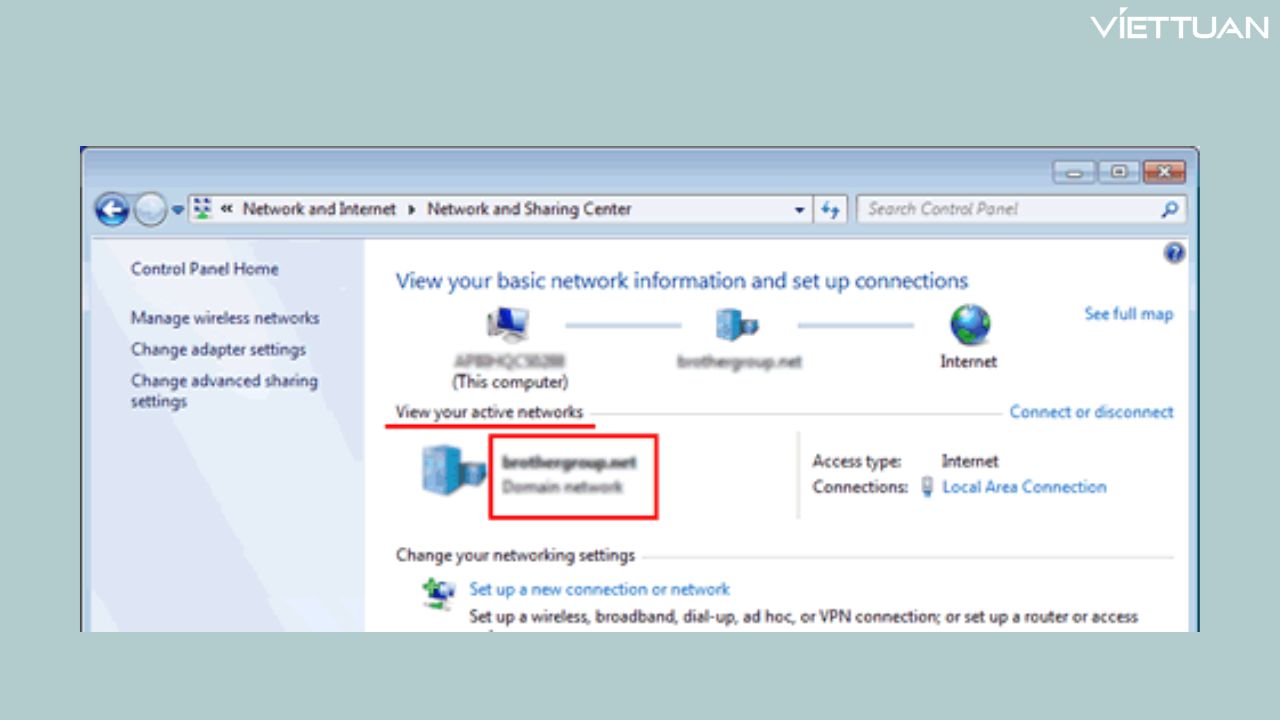
Trước tiên, bạn cần xác định loại mạng mà máy tính đang kết nối:
- Nhấn Start, chọn Control Panel
- Vào System and Security, chọn Windows Firewall
- Nhấp vào Network and Sharing Center
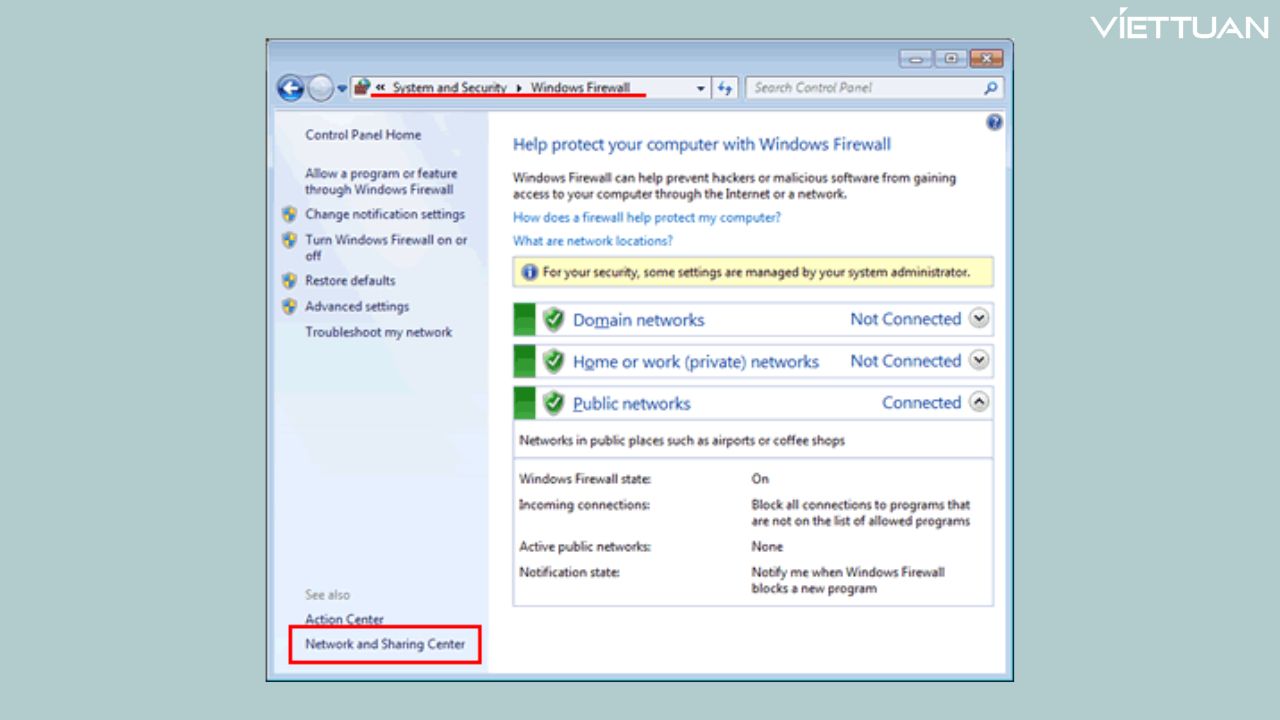
Tại mục View your active networks, bạn sẽ thấy thông tin về network location hiện tại.
Bước 2: Tắt Windows Firewall
Sau khi xác định vị trí mạng, tiến hành tắt Firewall:
- Nhấn Start, chọn Control Panel
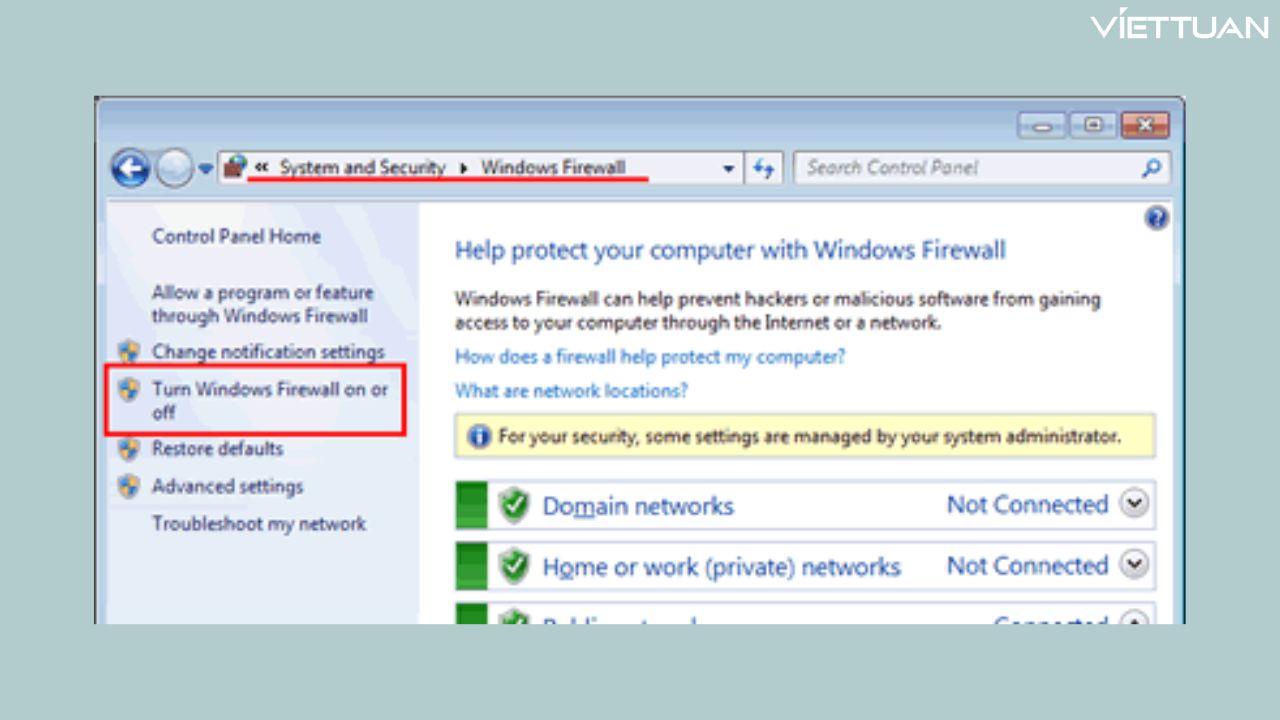
- Vào System and Security, chọn Windows Firewall
- Nhấp vào Turn Windows Firewall on or off
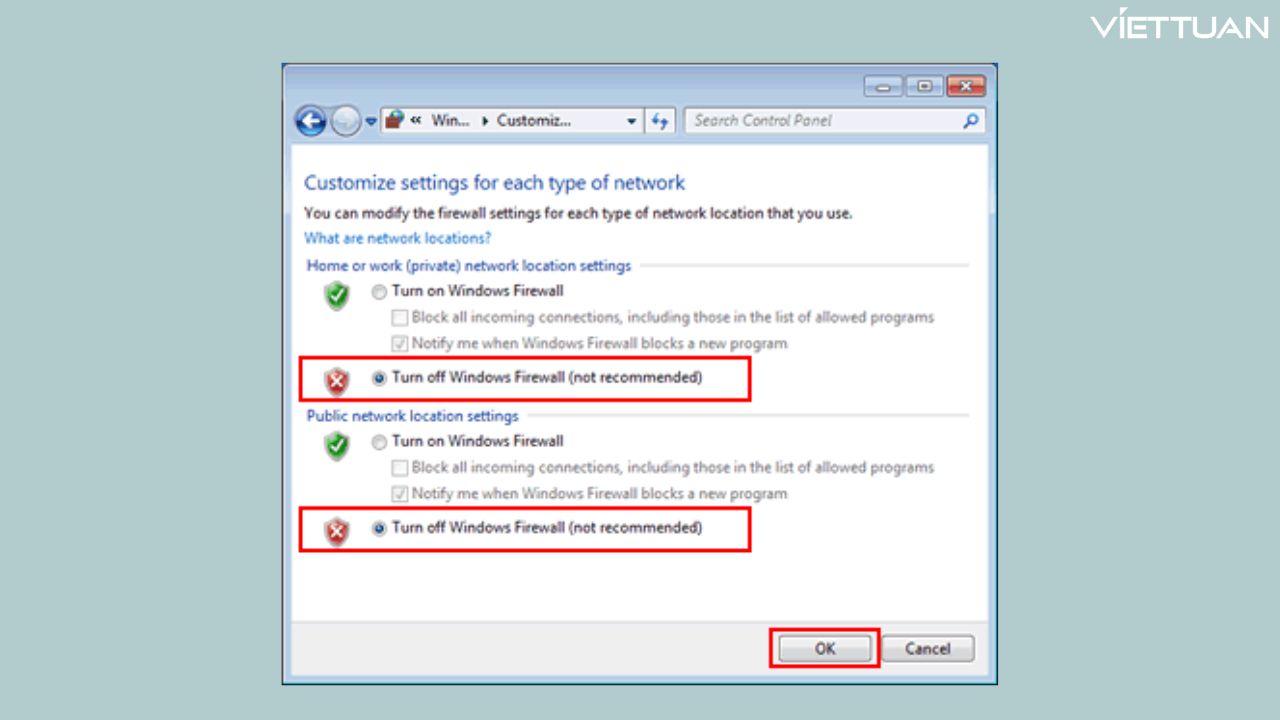
- Chọn Turn off Windows Firewall (not recommended) tương ứng với loại mạng đang sử dụng. Nhấn OK
Bước 3: Bật lại Firewall sau khi hoàn tất
Sau khi hoàn thành thao tác mạng cần thiết, bạn bắt buộc nên bật lại Firewall để đảm bảo an toàn cho hệ thống.
- Với Firewall của bên thứ ba: Làm theo hướng dẫn của nhà sản xuất.
- Với Windows Firewall trên Windows 7: Thực hiện lại các bước trên và chọn Turn on Windows Firewall.
Giữ nguyên tường lửa Win 7 và điều chỉnh cài đặt
Thay vì tắt hoàn toàn tường lửa, bạn có thể giữ tường lửa ở trạng thái bật và chỉ mở các cổng cần thiết. Cách này giúp đảm bảo an toàn cho hệ thống mà vẫn cho phép các chức năng mạng hoạt động bình thường như quét mạng, in ấn hoặc nhận fax.
Bước 1: Kiểm tra vị trí mạng đang sử dụng
Trước tiên, bạn cần xác định loại mạng mà máy tính đang kết nối. Thao tác như sau:
- Nhấn Start, chọn Control Panel
- Vào System and Security, chọn Windows Firewall
- Nhấp vào Network and Sharing Center
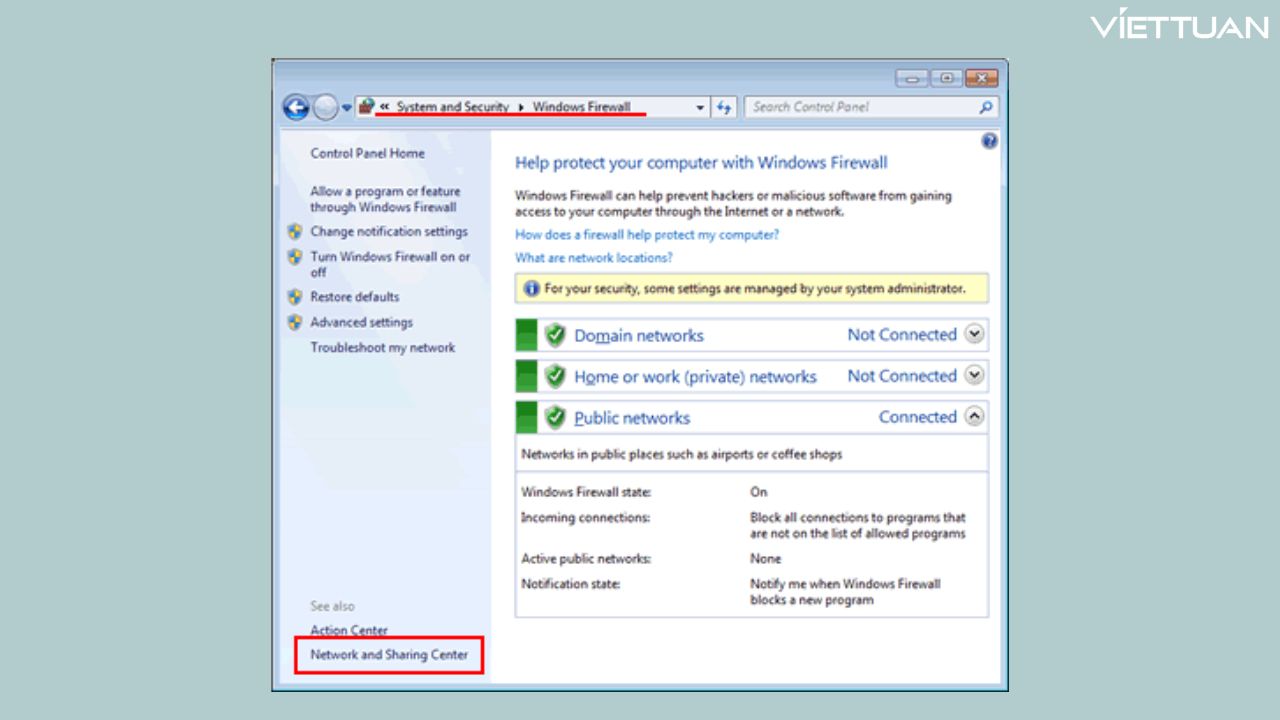
Tại mục View your active networks, bạn sẽ thấy network location hiện tại.
Bước 2: Thêm các cổng cần thiết
Windows Firewall mặc định sẽ chặn các kết nối không xác định. Để thiết bị hoạt động bình thường, bạn cần mở các cổng sau:
- Port 54925: Dùng cho Network Scanning
- Port 54926: Dùng cho PC-Fax Receiving
Cách thêm port vào Firewall:
- Nhấn Start, chọn Control Panel.
- Vào System and Security, chọn Windows Firewall. Nhấp vào Advanced settings.
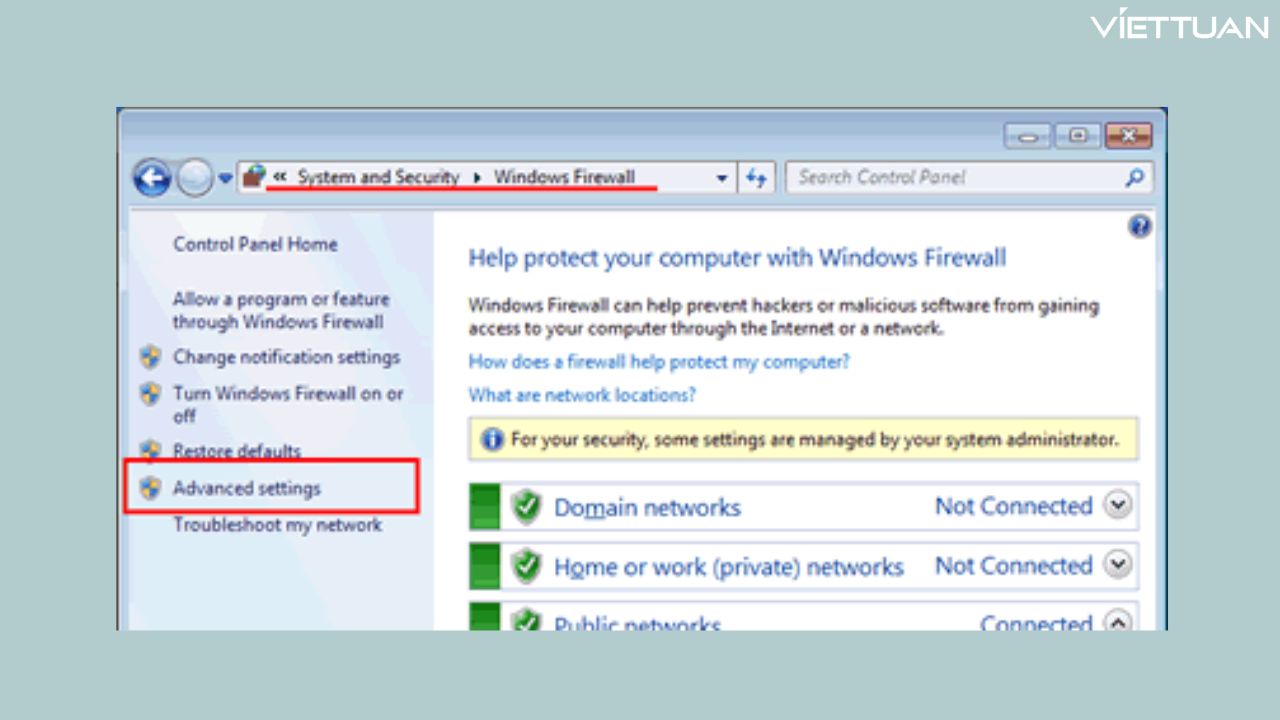
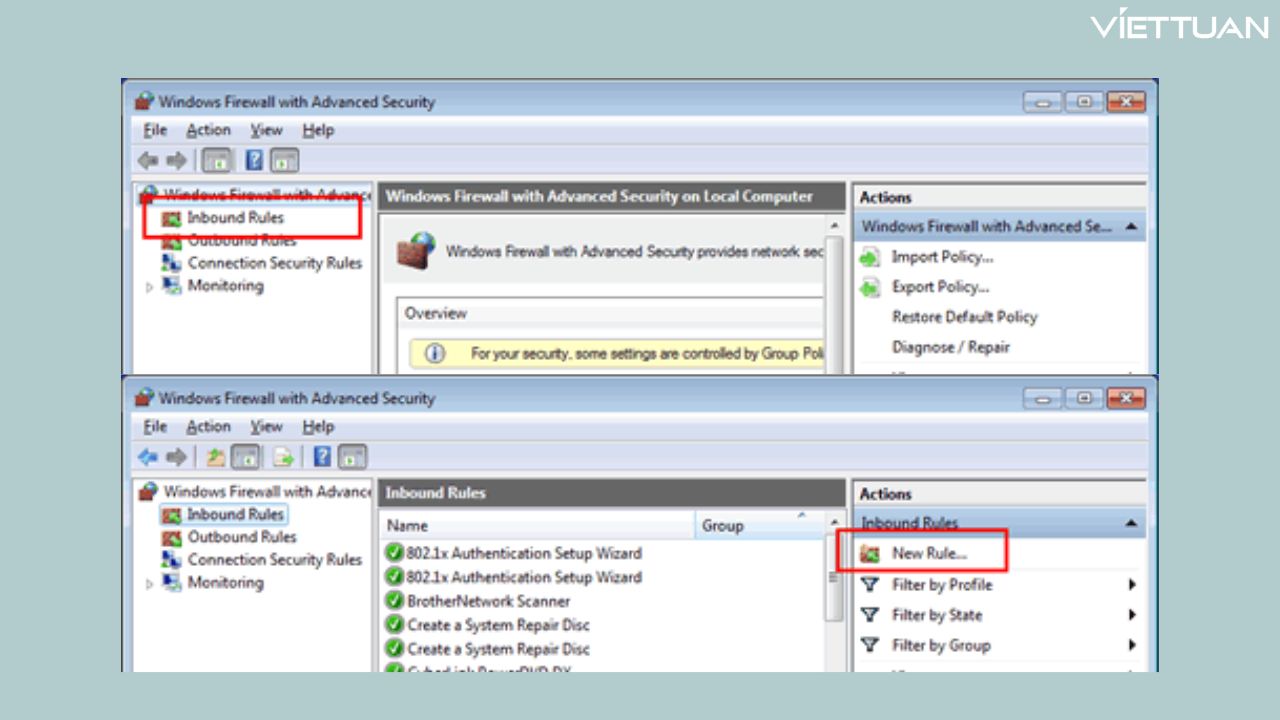
- Chọn Inbound Rules, nhấn New Rule…
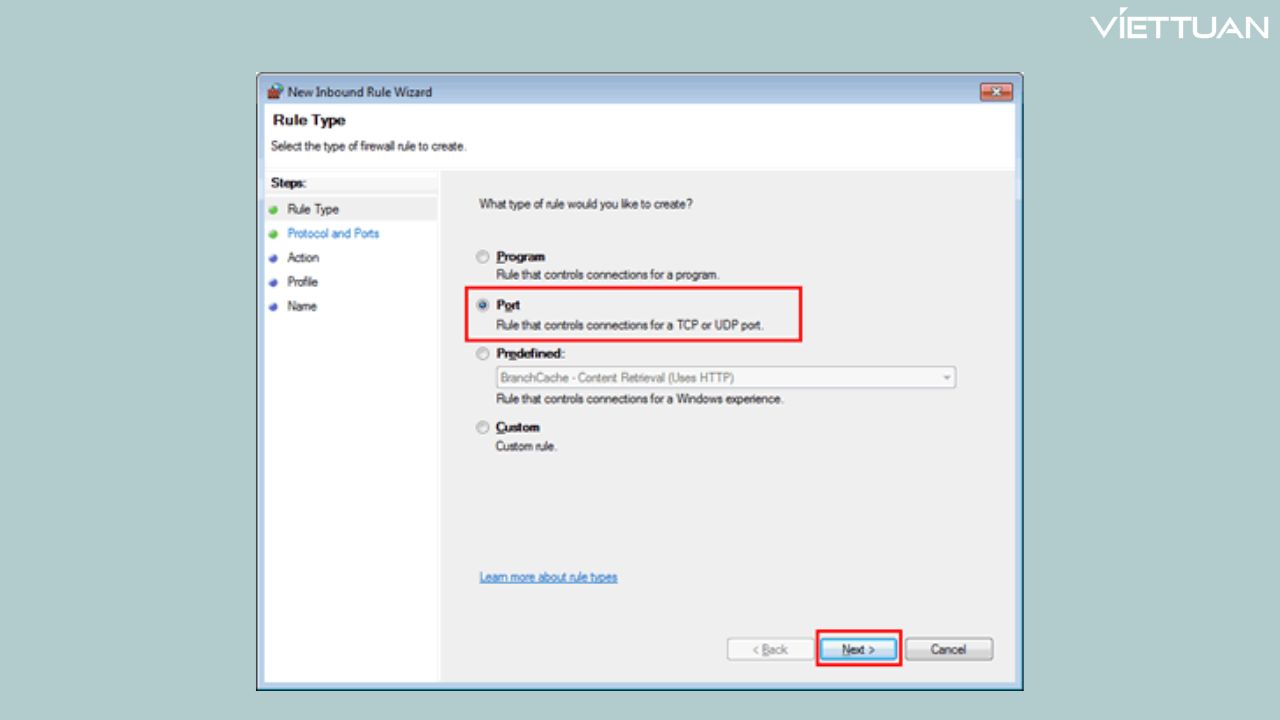
- Chọn Port, sau đó nhấn Next.
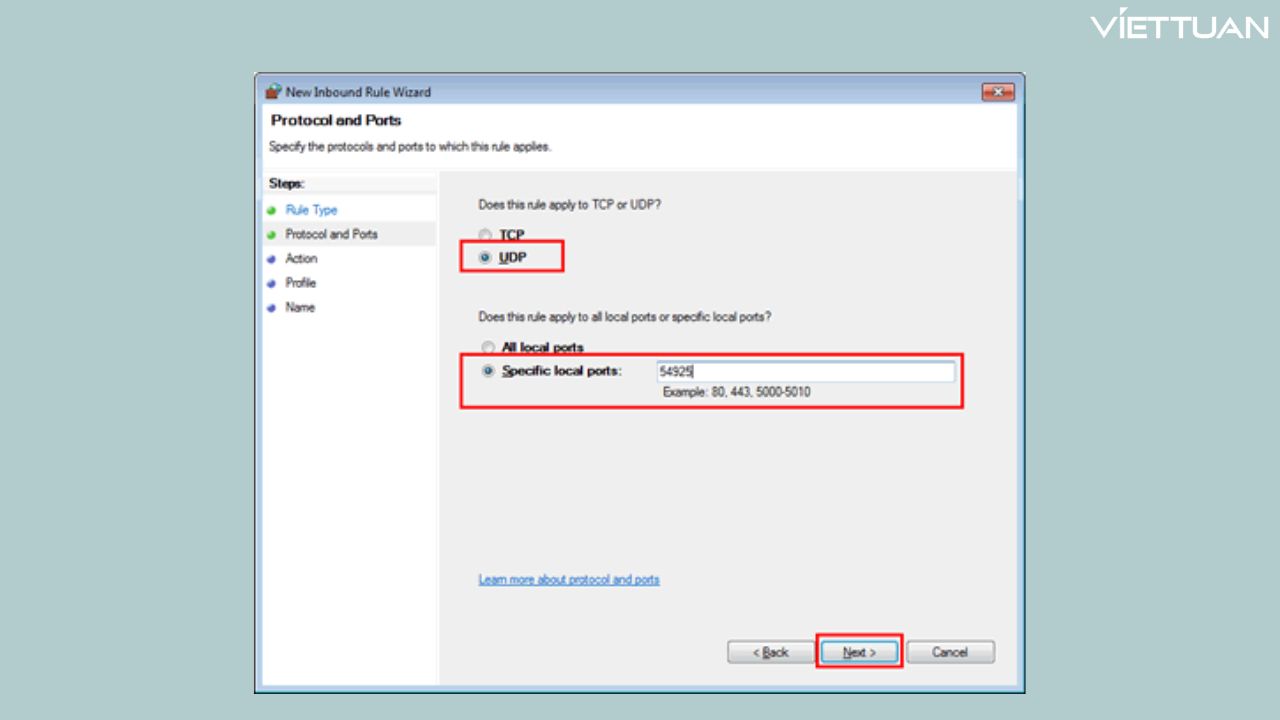
- Chọn UDP. Tại mục Specific local ports, nhập 54925 hoặc 54926 (thực hiện lại các bước này nếu cần mở cả hai port). Nhấn Next.
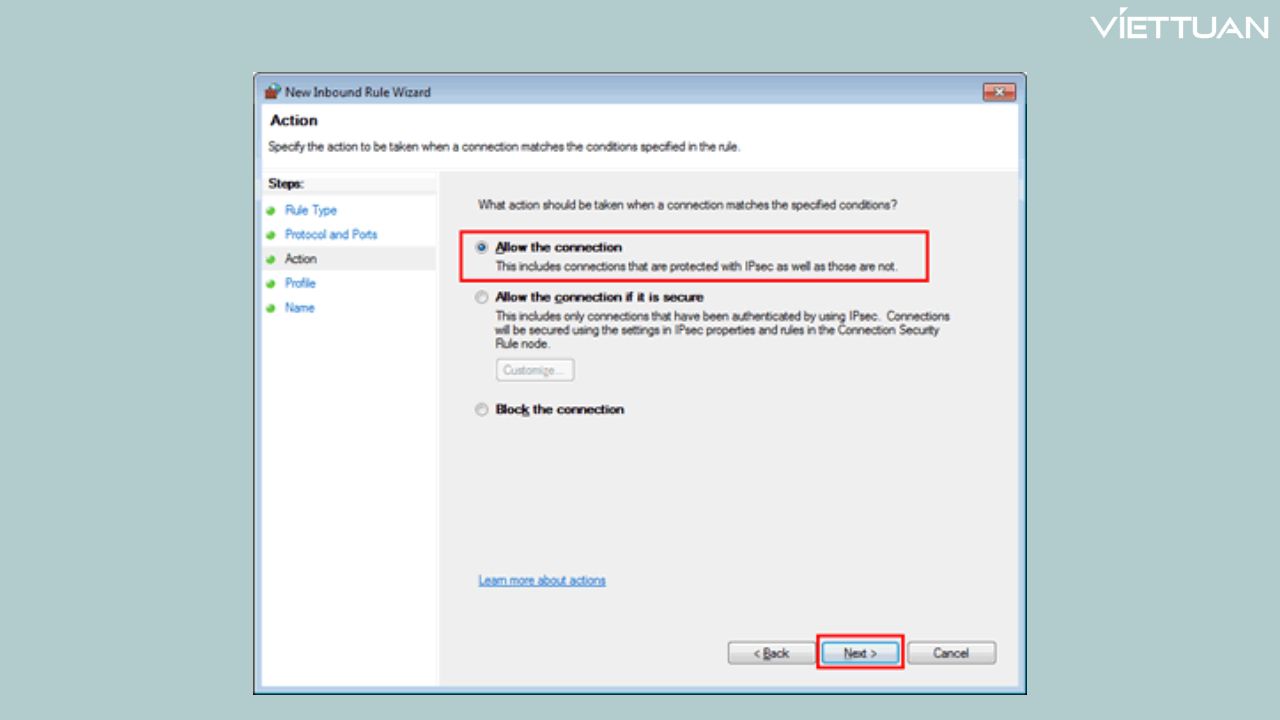
- Chọn Allow the connection, sau đó nhấn Next.
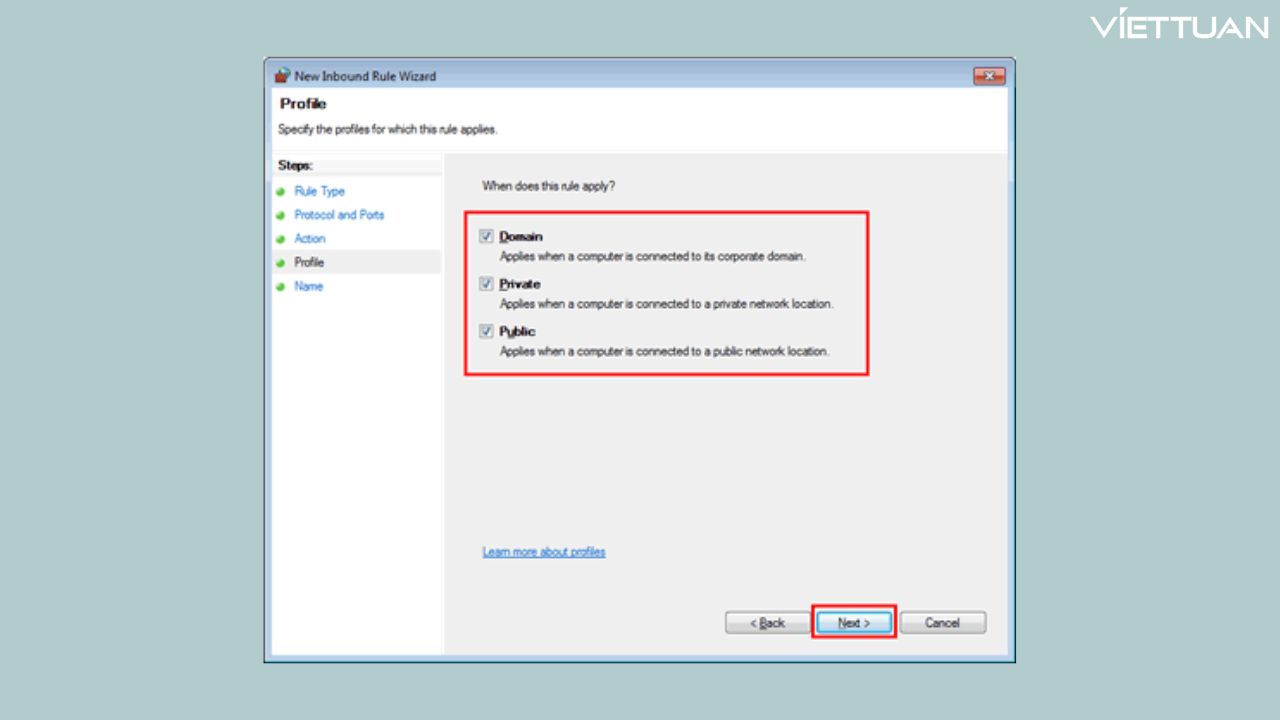
- Tích chọn Profile phù hợp với vị trí mạng đang sử dụng. Nhấn Next.
- Nhập tên cho rule (ví dụ: Brother NetScan) và nhấn Finish.
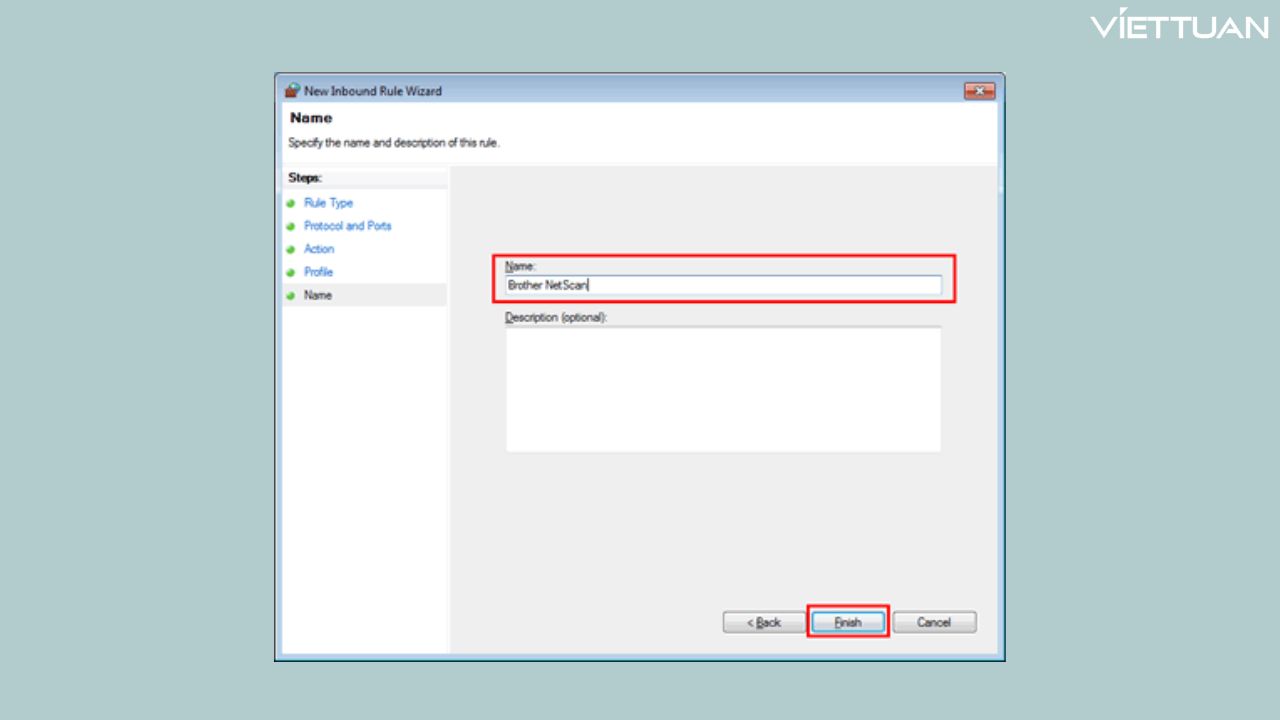
Sau khi hoàn tất, hãy kiểm tra để đảm bảo rule mới đã được thêm thành công trong danh sách Inbound Rules.
Bước 3: Đóng cửa sổ cấu hình Firewall
Sau khi thêm port xong, bạn có thể đóng cửa sổ Windows Firewall with Advanced Security.
Bước 4: Cho phép chia sẻ file và máy in (nếu vẫn gặp lỗi)
Nếu vẫn gặp sự cố với các chức năng như quét mạng hoặc in ấn, hãy kiểm tra lại quyền chia sẻ:
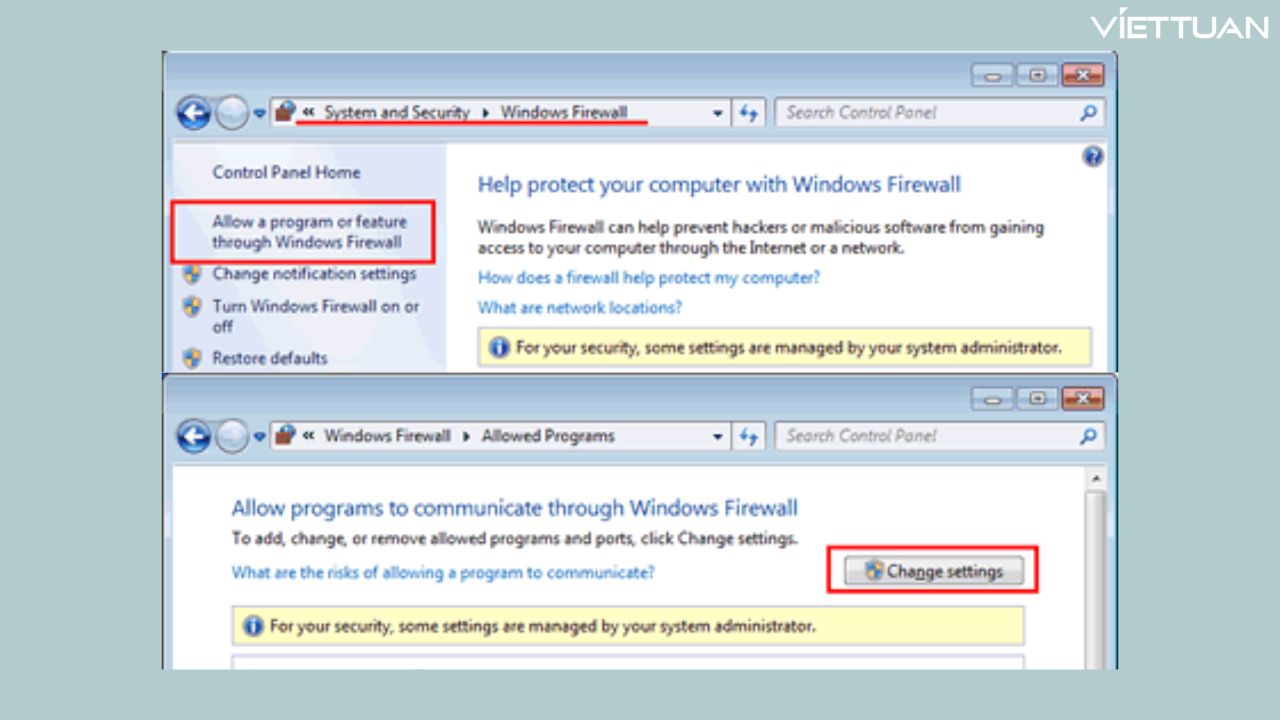
- Nhấn Start, chọn Control Panel
- Vào System and Security, chọn Windows Firewall
- Nhấp Allow a program or feature through Windows Firewall
- Nhấn Change settings (nếu có)
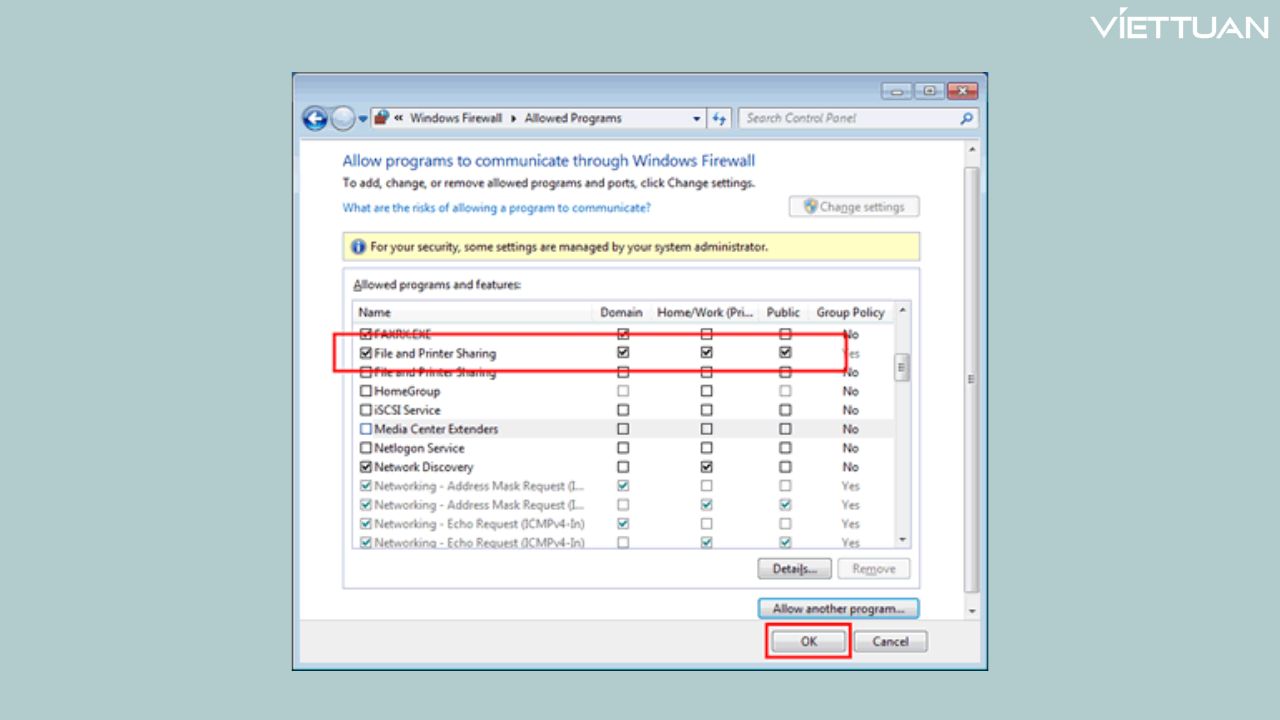
- Đánh dấu File and Printer Sharing tương ứng với network location. Nhấn OK
Tham khảo thêm bài viết: Cách tắt tường lửa Win 10 nhanh nhất 2026
Tóm lại, việc gỡ bỏ hoặc vô hiệu hóa tường lửa trên Windows 7 có thể giúp giải quyết nhanh các sự cố liên quan đến kết nối mạng hay cài đặt phần mềm, đặc biệt trong những trường hợp cần cấu hình hệ thống đặc thù. Tuy nhiên, bạn chỉ nên thực hiện thao tác này khi thật sự cần thiết và đã hiểu rõ các rủi ro về bảo mật có thể phát sinh.